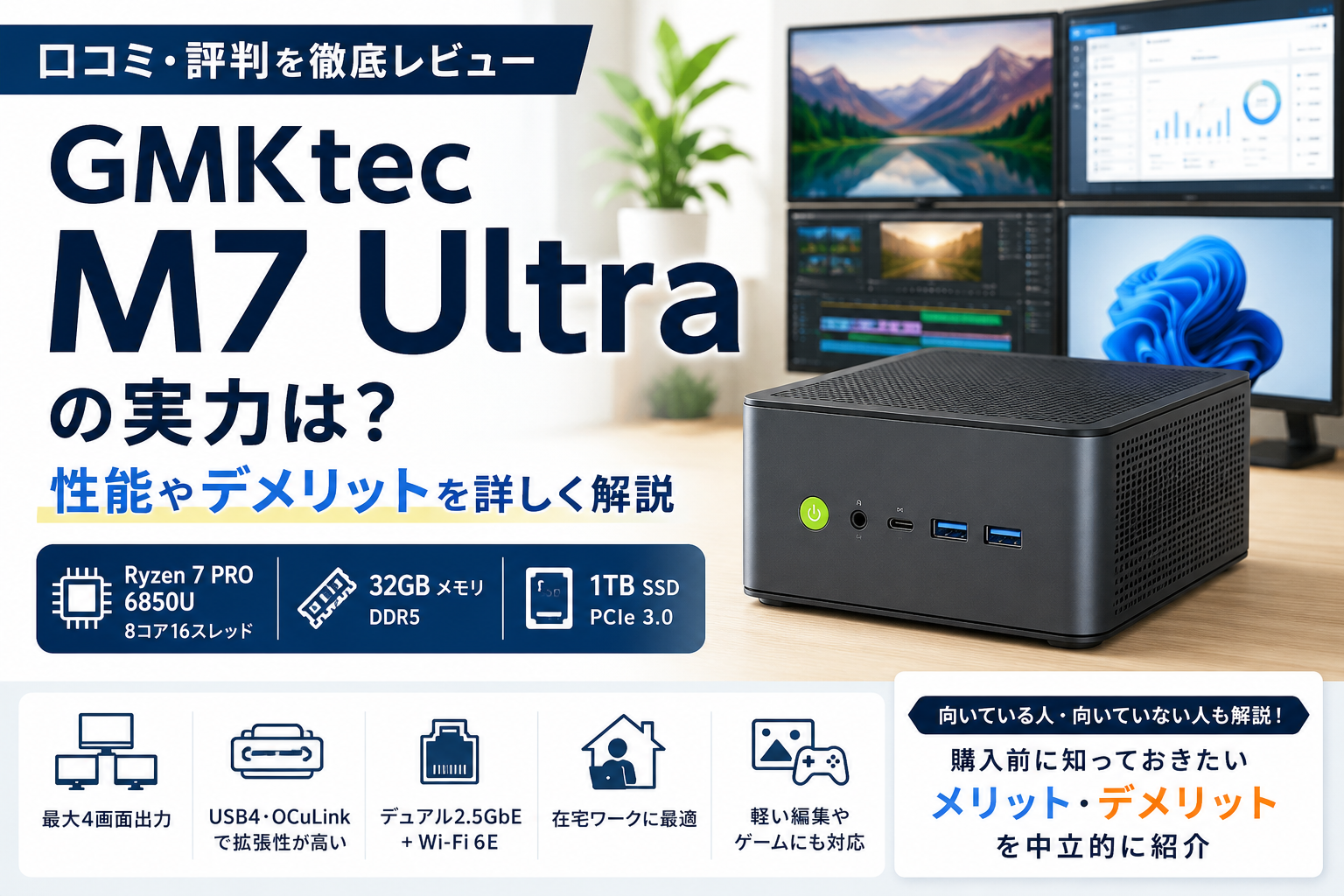
GMKtec M7 Ultraを見つけたものの、
「GMKtecは聞き慣れないメーカーだけれど大丈夫?」
「在宅ワークだけでなく、ゲームや動画編集にも使える?」
「発熱やファン音、サポート面に問題はない?」
と気になっている方も多いのではないでしょうか。
GMKtec M7 Ultraは、AMD Ryzen 7 PRO 6850UとRadeon 680Mを搭載したミニPCです。
今回扱う32GBメモリ+1TB SSDモデルは、Web閲覧やOfficeだけでなく、複数アプリの同時使用、複数画面での作業、軽い画像編集などにも対応しやすい構成です。
USB4やOCuLink、2基の2.5GbE対応LAN端子など、一般的なミニPCよりも拡張性を意識した仕様も特徴です。
一方で、CPUは最新世代ではありません。また、Radeon 680MはCPU内蔵グラフィックスなので、重量級ゲームや本格的な4K動画編集には限界があります。
この記事では、GMKtec M7 Ultraの口コミや評判を確認するときのポイントに加え、性能、メリット・デメリット、用途別の適性を整理します。
良いところだけを並べるのではなく、どのような人なら選びやすく、どのような人は別のPCも比較したほうがよいのかまで見ていきます。
本記事で扱うのは、楽天市場のGMKtecDirectで販売されている32GBメモリ+1TB SSDモデルです。
価格、クーポン、ポイント倍率、在庫、保証、付属品などは変動します。購入前には、必ず最新の商品ページをご確認ください。
※商品仕様・販売情報の確認日:2026年7月13日
|
|
![[商品価格に関しましては、リンクが作成された時点と現時点で情報が変更されている場合がございます。]](https://hbb.afl.rakuten.co.jp/hgb/55bb86e5.3b9f5864.55bb86e6.bb8fffd2/?me_id=1425036&item_id=10000070&pc=https%3A%2F%2Fthumbnail.image.rakuten.co.jp%2F%400_mall%2Fgmktecdirect%2Fcabinet%2F10489774%2Fm7ultra%2F1107m7ultra-2.jpg%3F_ex%3D300x300&s=300x300&t=picttext "[商品価格に関しましては、リンクが作成された時点と現時点で情報が変更されている場合がございます。]")

- GMKtec M7 Ultraの口コミ・評判を先にまとめる
- GMKtec M7 Ultraの基本情報と主な特徴
- GMKtec M7 Ultraの悪い口コミ・評判で注意したいこと
- GMKtec M7 Ultraの良い口コミ・評判につながりやすい点
- 口コミと仕様から分かるGMKtec M7 Ultraの総合評価
- GMKtec M7 Ultraのデメリット
- GMKtec M7 Ultraのメリット
- GMKtec M7 Ultraの性能を用途別に確認
- GMKtec M7 Ultraでゲームはできる?
- GMKtec M7 Ultraは動画編集に使える?
- GMKtec M7 Ultraの発熱とファン音
- GMKtec M7 UltraとM7 Pro・M6 Ultraの違い
- GMKtec M7 Ultraが向いている人
- GMKtec M7 Ultraが向いていない人
- GMKtec M7 Ultraの価格と購入先
- GMKtec M7 Ultraを購入する前のチェックリスト
- GMKtec M7 Ultraに関するよくある質問
- まとめ|GMKtec M7 Ultraは性能よりも構成全体で判断したいミニPC
GMKtec M7 Ultraの口コミ・評判を先にまとめる
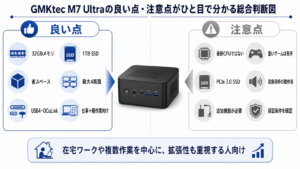
先にまとめると、GMKtec M7 Ultraは、仕事や普段使いに必要な性能だけでなく、32GBメモリや豊富な接続端子も重視したい人に検討しやすいミニPCです。
特に、次のような点は評価につながりやすい部分です。
- 本体が小さく、デスク周りを整理しやすい
- 32GBメモリで複数作業に余裕を持たせやすい
- 1TB SSDで保存容量を確保しやすい
- 複数のモニターを接続しやすい
- USB4やOCuLinkなどの拡張端子を備えている
- 軽いゲームや画像編集にも用途を広げやすい
反対に、購入前に確認したいのは次のような点です。
- CPUはZen 3+世代で、最新世代ではない
- 高負荷時には発熱やファン音が増える可能性がある
- 本格的な3Dゲームには内蔵GPUの限界がある
- OCuLinkを活用するには追加機器が必要
- 国内大手メーカーとはサポートの形が異なる
- 販売ページによってモデルや構成が混在しやすい
口コミは参考になりますが、一人の購入者の感想だけで製品全体を判断するのは避けたいところです。
使用するソフト、設置場所、室温、接続する周辺機器などが違えば、発熱やファン音、通信の安定性に対する評価も変わります。
また、「M7」「M7 Pro」「M7 Ultra」は名前が似ています。別モデルのレビューが混ざっていないかも確認しましょう。
悪い口コミで確認したいポイント
悪い口コミを探している方は、単に評価の低い投稿だけを見るのではなく、次の内容を確認すると判断しやすくなります。
- Windowsの初期設定やライセンス認証
- Wi-FiやBluetoothの接続状態
- USB機器との相性
- 高負荷時のファン音
- 本体やSSD周辺の温度
- 初期不良時の販売店対応
- 保証や返品の条件
- メモリやSSDへアクセスするときの作業性
ただし、通信やUSB機器の問題は、PC本体だけでなく、ドライバー、ルーター、ケーブル、周辺機器側の仕様が影響する場合もあります。
一部で不具合の報告があったとしても、すべてのM7 Ultraで同じ症状が起こるとは限りません。
悪い口コミを見るときは、「何を接続したのか」「どの作業中に起きたのか」「販売店へ相談した結果はどうだったのか」まで確認することが大切です。
良い口コミで確認したいポイント
良い口コミでは、単に「速い」「静か」といった言葉だけでなく、どのような用途で評価されているかを見てみましょう。
たとえば、次のような使用状況が参考になります。
- Web閲覧とOfficeを同時に使っている
- オンライン会議をしながら資料を開いている
- モニターを2台以上接続している
- 軽い画像編集をしている
- ゲームの画質設定を下げて利用している
- NASや高速な有線LAN環境で使っている
- USB4対応の外付けストレージを接続している
自分と近い用途の口コミであれば、購入後のイメージを持ちやすくなります。
一方、用途や設定が書かれていない短い口コミは、参考程度に見たほうがよいでしょう。
口コミから見た結論
GMKtec M7 Ultraは、国内大手メーカーの手厚い対面サポートよりも、メモリ容量、端子の多さ、省スペース性を重視する方に合いやすい製品です。
在宅ワークや日常作業を中心にしながら、軽いクリエイティブ作業やゲームにも用途を広げたい方にとっては、検討しやすい構成といえます。
ただし、設定やトラブル対応をすべてメーカー任せにしたい方には、やや不安が残るかもしれません。
個人的には、「価格だけで選ぶミニPC」というよりも、32GBメモリやOCuLinkなど、搭載されている機能を実際に活用できる人ほど魅力を感じやすいモデルという印象です。
GMKtec M7 Ultraの基本情報と主な特徴
GMKtec M7 Ultraは、8コア16スレッドのCPU、Radeon 680M、DDR5メモリ、複数の高速端子を備えたミニPCです。
公式ページでは、32GBメモリ+1TB SSDの完成品モデルに加え、メモリ・SSD・OSを搭載しないベアボーン版も案内されています。構成を間違えないように注意が必要です。
32GBメモリ+1TB SSDモデルの主な仕様
| 項目 | 仕様 |
|---|---|
| CPU | AMD Ryzen 7 PRO 6850U |
| CPUコア数 | 8コア16スレッド |
| 最大動作周波数 | 最大4.7GHz |
| CPUアーキテクチャ | Zen 3+ |
| 内蔵GPU | AMD Radeon 680M |
| メモリ | DDR5-4800 32GB |
| 最大メモリ容量 | 64GB |
| SSD | M.2 2280 NVMe SSD 1TB |
| 標準SSDの接続 | PCIe 3.0 |
| M.2スロット | 2基 |
| OS | Windows 11 Pro |
| 映像出力 | HDMI、DisplayPort、USB4×2 |
| 最大画面数 | 4画面 |
| 拡張端子 | USB4、OCuLink |
| 有線LAN | 2.5GbE×2 |
| 無線通信 | Wi-Fi 6E、Bluetooth 5.2 |
| 本体サイズ | 約132×125×58mm |
| 本体重量 | 約604g |
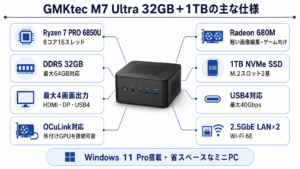
販売ページには複数モデルや構成が掲載される場合があります。
注文時は、「M7 Ultra」「32GB+1TB」「Windows 11 Pro搭載」の3点を確認しましょう。
Ryzen 7 PRO 6850Uを搭載
Ryzen 7 PRO 6850Uは、Zen 3+アーキテクチャを採用した8コア16スレッドのCPUです。
複数のコアを備えているため、Webブラウザ、Office、チャットツール、オンライン会議などを並行して使う作業に対応しやすい構成です。
ただし、Ryzen PRO 6000シリーズは最新世代ではありません。
新しいCPUと比較すると、シングルコア性能や内蔵GPU、AI処理機能などで差が出る可能性があります。
とはいえ、文書作成や表計算、Web閲覧、動画視聴が中心なら、CPU世代の新しさよりも、メモリ容量や端子構成のほうが使い勝手へ影響することもあります。
内蔵GPUはRadeon 680M
Radeon 680Mは、Ryzen 7 PRO 6850Uに内蔵されたグラフィックスです。
動画再生、Web画像の作成、写真の補正、軽いゲームなどには利用しやすい性能です。
ただし、専用のグラフィックボードではありません。
内蔵GPUはパソコン本体のメモリを利用するため、重量級ゲームや高負荷な3D制作では、独立GPUを搭載したPCとの差が大きくなります。
「Radeon 680Mを搭載しているからゲーミングPCとして何でも遊べる」と考えるのは避けましょう。
軽いゲームもできる仕事用PCという見方のほうが、実際の立ち位置に近いでしょう。
32GBメモリで複数作業に余裕を持たせやすい
32GBメモリは、一般的な文書作成だけなら余裕が大きい容量です。
一方で、次のような使い方では活かしやすくなります。
- ブラウザのタブを数多く開く
- Officeとオンライン会議を同時に使う
- チャットツールやクラウドストレージを常時起動する
- 複数の画像を編集する
- 開発環境や仮想環境を利用する
- 内蔵GPUへメモリを割り当てる
今すぐ64GBが必要でなくても、将来的にメモリを交換できる点は安心材料です。
ただし、標準の32GBがどのような組み合わせで搭載されているかは、販売構成によって変わる可能性があります。
増設や交換を考えている方は、購入前にメモリ構成も確認しましょう。
1TB SSDで保存容量を確保しやすい
1TB SSDは、書類、写真、複数のアプリを保存しながら使うには扱いやすい容量です。
512GBモデルと比べると、購入後すぐに容量不足になりにくいでしょう。
ただし、ゲームや動画素材を多く保存する場合は、1TBでも不足することがあります。
公式仕様では、M.2 2280スロットを2基備え、標準搭載SSDはPCIe 3.0接続と案内されています。
少し分かりにくい部分ですが、標準搭載されるSSDと、内部スロットが対応する最大規格は別です。
購入時のSSD速度を重視する方は、搭載SSDの仕様を販売店へ確認すると安心です。
USB4とOCuLinkを搭載
M7 Ultraの大きな特徴は、USB4とOCuLinkを搭載していることです。
USB4は、対応する外付けSSDやドッキングステーション、モニターなどを接続できる高速端子です。
OCuLinkは、PCI Expressの信号を外部へ引き出すための端子です。
対応する外付けGPUドックを使うことで、デスクトップ向けグラフィックボードを接続できます。
ただし、OCuLink端子があるだけでグラフィック性能が高くなるわけではありません。
外付けGPUを使うには、次のような機器が必要です。
- グラフィックボード
- OCuLink対応GPUドック
- グラフィックボード用電源
- 対応ケーブル
- 必要に応じて外部モニター
追加費用や設置場所も必要です。
将来の拡張手段としては魅力がありますが、購入してすぐ手軽に使える初心者向け機能とは言いにくいでしょう。
最大4画面出力に対応
公式仕様では、HDMI、DisplayPort、2基のUSB4を使った最大4画面出力に対応しています。
複数の資料を見ながら文章を書く方や、Web会議、チャット、作業画面を分けたい方には便利です。
ただし、4台のモニターを接続すれば、どの組み合わせでも同じ解像度やリフレッシュレートで使えるとは限りません。
USB4から映像を出力する場合は、使用するケーブルや変換アダプターも映像出力に対応している必要があります。
接続したいモニターの入力端子と解像度を先に確認しておきましょう。
デュアル2.5GbEを搭載
有線LAN端子は2基あり、どちらも2.5GbEに対応しています。
一般的な家庭では1基だけでも足りることが多いでしょう。
一方、次のような用途では2基のLAN端子を活用できます。
- NASへ高速にアクセスする
- 異なるネットワークを使い分ける
- 検証用サーバーとして利用する
- ルーターやファイアウォール用途に使う
- ホームラボを構築する
在宅ワーク用として購入する場合は少し専門的な機能ですが、ネットワーク用途を考えている方には魅力があります。
GMKtec M7 Ultraの悪い口コミ・評判で注意したいこと
M7 Ultraを検討するときは、性能だけでなく、初期設定、発熱、騒音、サポートも確認しておきたいところです。
ここでは、一部の口コミを製品全体の問題として断定せず、購入前に見ておきたい論点として整理します。
初期設定やWindows認証
楽天市場の対象構成と公式の完成品モデルには、Windows 11 Proがプリインストールされています。
ただし、公式ページではOSを搭載しないベアボーン版も販売されています。
注文前には次の点を確認しましょう。
- M7 Ultraが選択されている
- 32GB+1TBモデルになっている
- Windows 11 Pro搭載と書かれている
- ベアボーン版ではない
- 日本向け電源アダプターが付属する
初回起動後にWindows認証で問題が起きた場合は、非公式な方法でライセンスを操作せず、販売店へ問い合わせるのが安心です。
Wi-FiやBluetooth、USB機器との相性
M7 UltraはWi-Fi 6EとBluetooth 5.2に対応しています。
ただし、無線通信の安定性は、本体だけでなく、ルーターとの距離、壁の数、電波の混雑、ドライバーなどにも左右されます。
USB機器も同様で、ケーブル、ハブ、外付けSSD、変換アダプターとの組み合わせによって動作が変わる場合があります。
問題が起きた場合は、Windows Updateや公式ドライバー、接続機器の対応規格を確認しましょう。
高負荷時の発熱とファン音
ミニPCは本体が小さいため、内部の温度が上がると冷却ファンの回転数も上がります。
Web閲覧や文章作成では負荷が軽くても、ゲーム、動画書き出し、Windows Update、ウイルススキャンなどでは一時的に負荷が高くなります。
音の感じ方には個人差があるため、「絶対に静か」「必ずうるさい」とは言えません。
静かな部屋で使う方や、音に敏感な方は、高負荷時にファン音が聞こえる可能性を考えておきましょう。
また、次のような環境では温度が上がりやすくなります。
- 吸排気口を壁へ近づけている
- 本体の周囲に物が多い
- 夏場で室温が高い
- ホコリがたまっている
- 長時間、高負荷処理を続ける
- 高い電力設定で動作させている
小型だからといって狭い隙間へ押し込まず、周囲に空間を確保することが大切です。
サポートや保証の条件
GMKtec日本公式サイトでは、1年保証と7日間の返品対応が案内されています。
ただし、楽天市場で購入する場合は、楽天市場内の販売店が定める条件が適用される可能性があります。
購入前には次の点を確認しましょう。
- 保証期間
- 返品できる期間
- 初期不良時の連絡方法
- 返品送料の負担
- 修理か交換か
- 返送先が国内か海外か
- データやSSDの取り扱い
国内大手メーカーのような店舗での対面相談や訪問サポートを重視する方は、サポート方法の違いを理解して選ぶ必要があります。
|
|
GMKtec M7 Ultraの良い口コミ・評判につながりやすい点
M7 Ultraの魅力は、CPU単体の性能だけではありません。
本体サイズ、メモリ、保存容量、映像出力、拡張端子を含めた総合的な構成が評価につながりやすい製品です。
コンパクトで設置しやすい
本体サイズは約132×125×58mm、重量は約604gです。
一般的なタワー型デスクトップPCと比べると、机上スペースを大きく節約できます。
書斎が狭い方や、リビングのモニター横へ設置したい方にも合わせやすいでしょう。
ただし、ACアダプター、モニター、キーボード、マウスまで小さくなるわけではありません。
周辺機器を含めた設置場所は確保しておきましょう。
普段使いと複数作業を両立しやすい
Ryzen 7 PRO 6850Uは8コア16スレッドで、32GBメモリも搭載しています。
Web閲覧、Office、オンライン会議、チャットなどを並行して使う在宅ワークに向いた構成です。
文章作成だけなら性能に余裕がある場合もありますが、複数アプリを常時開く方には使いやすいでしょう。
端子の種類が多い
M7 Ultraには、USB4、USB 3.2 Gen 2、USB 2.0、HDMI、DisplayPort、OCuLink、2.5GbE LANなどが搭載されています。
外付けSSD、キーボード、マウス、Webカメラなど、複数の周辺機器を使う方にも便利です。
ただし、USB端子はすべて同じ速度ではありません。
高速な外付けSSDを使う場合は、USB4またはUSB 3.2 Gen 2へ接続しましょう。
仕事以外にも用途を広げやすい
Radeon 680Mを搭載しているため、一般的な事務用PCよりも軽いグラフィック用途へ広げやすい構成です。
趣味の画像編集、短い動画の編集、軽量ゲームなども試しやすいでしょう。
ただし、仕事用PCへゲーム性能も少し加えたモデルと考えるのが自然です。
本格的なゲーミングPCやクリエイター向けPCの代わりになるとは限りません。
口コミと仕様から分かるGMKtec M7 Ultraの総合評価
M7 Ultraは、在宅ワークや日常作業を中心にしながら、端子や拡張性にもこだわりたい方に合いやすいミニPCです。
在宅ワークには使いやすい構成
Web閲覧、Office、メール、オンライン会議などが中心なら、性能面では候補にしやすいでしょう。
32GBメモリがあるため、複数アプリを開いた状態でも余裕を持たせやすくなっています。
また、最大4画面出力に対応しているため、資料、会議、メール、作業画面を分ける使い方もできます。
初心者はサポート面まで確認したい
完成品モデルなら、Windows 11 Proがプリインストールされています。
ただし、モニターやキーボードの接続、Windowsの初期設定、アップデートなどは必要です。
パソコンの操作に不慣れで、電話や店舗で細かく案内してほしい方は、国内大手メーカーのサポート付きPCも比較したほうが安心です。
端子を活用しない人には過剰になることもある
USB4、OCuLink、デュアル2.5GbEは便利ですが、誰にでも必要な機能ではありません。
Web閲覧と文書作成だけに使うなら、よりシンプルで安価なミニPCでも足りる可能性があります。
M7 Ultraは、単にCPU性能だけを見るよりも、32GBメモリ、複数画面、OCuLink、有線LANなどを活用できるかで判断すると選びやすくなります。
GMKtec M7 Ultraのデメリット
ここからは、購入前に理解しておきたいデメリットを整理します。
CPUは最新世代ではない
Ryzen 7 PRO 6850UはZen 3+世代です。
現在はZen 4やZen 5世代のCPUを搭載したミニPCもあります。
最新技術や高い処理性能を最優先する方には、世代の古さが気になるでしょう。
一方、Web閲覧、Office、オンライン会議が中心なら、最新世代でないことが大きな問題にならない場合もあります。
本格的なゲームには限界がある
Radeon 680Mは、内蔵GPUとしては軽いゲームに対応しやすい性能です。
ただし、独立GPUを搭載したゲーミングPCほどの性能はありません。
画質設定を調整して遊ぶ用途には候補になりますが、高画質を優先する方には向きません。
標準SSDは公式仕様上PCIe 3.0
標準搭載SSDは、公式仕様上PCIe 3.0接続です。
PCIe 4.0 SSDと比べると、大容量ファイルの連続読み書きでは速度差が出る可能性があります。
Web閲覧やOfficeでは違いを感じにくいこともありますが、動画素材など大きなファイルを頻繁に扱う方には注意点です。
高負荷時には発熱やファン音が増えやすい
小型PCは冷却スペースが限られます。
ゲーム、動画書き出し、長時間の高負荷処理では、冷却ファンの音が聞こえやすくなる可能性があります。
OCuLink利用には追加費用がかかる
外付けGPUを使うには、GPU、対応ドック、電源などが必要です。
外付けGPUを最初から使う予定なら、独立GPU搭載デスクトップPCと総額を比較しましょう。
周辺機器を別途用意する必要がある
ミニPCにはモニター、キーボード、マウスが一体化されていません。
初めてデスクトップ環境を作る方は、周辺機器の費用も予算へ含めておきましょう。
価格や販売条件が変動する
楽天市場では、通常価格だけでなく、クーポンやポイント倍率も変わります。
「期間限定」という表示だけで急いで決めず、構成、保証、発送条件まで確認しましょう。
GMKtec M7 Ultraのメリット
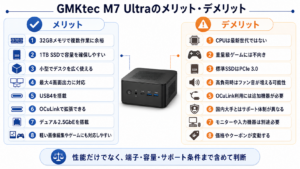
M7 Ultraのメリットは、性能と拡張性のバランスです。
最初から32GBメモリを搭載している
購入後すぐにメモリ交換をしなくても、複数アプリを使う環境を作れます。
在宅ワーク、開発、画像編集など、16GBでは余裕が心配な方に向いています。
1TB SSDで容量を確保しやすい
アプリ、書類、写真などを保存しながら使いやすい容量です。
512GBでは足りるか不安な方にとって、最初から1TBあることは安心材料になります。
本体が小さい
デスク上の場所を取りにくく、モニター周りを整理しやすいのが魅力です。
複数画面を使いやすい
最大4画面出力に対応しているため、仕事用のマルチモニター環境を作りやすくなっています。
USB4やOCuLinkを搭載している
高速な外付けストレージやドックを使えるほか、将来的に外付けGPUを追加できる選択肢もあります。
デュアル2.5GbEを備えている
NAS、サーバー、ホームラボなどへ発展させたい方には魅力的です。
GMKtec M7 Ultraの性能を用途別に確認
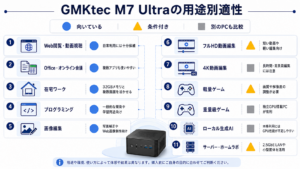
Web閲覧・動画視聴
Web閲覧や動画視聴には十分候補になります。
複数のタブを開く場合も、32GBメモリの余裕を活かしやすいでしょう。
Office・オンライン会議
Word、Excel、PowerPointなどの作業や、Zoom、Teamsなどの会議にも使いやすい構成です。
在宅ワーク
省スペース性、32GBメモリ、複数画面出力を活かしやすい用途です。
プログラミング
Web開発、学習用途、一般的なアプリ開発には候補になります。
大規模なビルド、複数の仮想マシン、重いコンテナ環境では、処理内容によって不足を感じる可能性があります。
画像編集
写真の補正、ブログ画像、Web用バナーなどの一般的な編集には利用しやすいでしょう。
フルHD動画編集
短いフルHD動画のカット、テロップ、音量調整など、比較的軽い編集なら候補になります。
4K動画編集
短い4K動画を扱える可能性はありますが、長時間素材や複雑な編集では待ち時間が増えやすくなります。
ローカル生成AI
小規模なモデルを試す用途には使える可能性があります。
本格的な画像生成AIや大規模言語モデルのローカル実行には、独立GPU搭載PCが向いています。
サーバー・ホームラボ用途
2基の2.5GbE LAN、2基のM.2スロット、小型筐体を活用できます。
24時間稼働させる場合は、温度、バックアップ、停電対策、SSDの耐久性も考える必要があります。
GMKtec M7 Ultraでゲームはできる?
結論として、軽いゲームや少し前のタイトルなら、画質設定を調整することで遊べる可能性があります。
重量級ゲームを高画質で遊ぶPCではありません。
軽量ゲーム
2Dゲーム、インディーゲーム、負荷の軽いオンラインゲームなどは比較的動かしやすいでしょう。
中程度のゲーム
3Dゲームでは、低~中画質への調整が必要になる場合があります。
重量級AAAゲーム
最新の重量級タイトルを高画質、高フレームレートで遊ぶ用途には向いていません。
ゲーム性能を左右する条件
ゲームの動作は次の条件で変わります。
- 解像度
- 画質設定
- 目標フレームレート
- 内蔵GPUへのメモリ割り当て
- ドライバー
- ゲーム側のアップデート
- 本体の冷却状態
- 室温
動作未確認のゲームについて、「快適に遊べる」と一律に判断することはできません。
遊びたいタイトルが決まっている方は、そのゲームをM7 UltraまたはRadeon 680Mで動かした実測情報を探しましょう。
GMKtec M7 Ultraは動画編集に使える?
短いフルHD動画やテロップ中心の編集には候補になります。
本格的な4K編集を中心にする場合は、上位PCも比較しましょう。
軽いフルHD編集
不要部分のカット、テロップ、BGMの追加など、比較的シンプルな編集には使いやすい構成です。
エフェクトを多用する編集
カラー調整、ノイズ除去、複数レイヤー、複雑なトランジションなどを使うと負荷が高くなります。
4K素材や長時間動画
4K素材を頻繁に扱う方や、長時間の動画を何本も書き出す方には、独立GPU搭載PCが適しています。
GMKtec M7 Ultraの発熱とファン音
発熱とファン音は、作業内容と設置環境によって評価が変わります。
軽い作業時
Web閲覧や文章作成では、CPUへ高い負荷がかかり続けるケースは多くありません。
ただし、Windows Updateやセキュリティスキャンが裏で動いていると、一時的にファンが回ることがあります。
高負荷時
ゲーム、動画書き出し、大規模なデータ処理では、CPUとGPUの負荷が続きます。
温度が上がると、冷却のためにファンの回転数も上がります。
設置時の注意点
次の点を意識すると、熱がこもりにくくなります。
- 吸排気口をふさがない
- 壁へ密着させない
- 周囲に物を置きすぎない
- ホコリを定期的に確認する
- 高温になる場所へ置かない
- 必要以上に高い電力設定を使わない
GMKtec M7 UltraとM7 Pro・M6 Ultraの違い
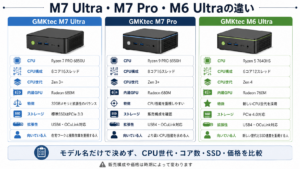
モデル名が似ていますが、CPU、内蔵GPU、世代、ストレージ仕様などが異なります。
M7 Proとの違い
M7 ProにはRyzen 9 PRO 6950Hを搭載した構成があります。
M7 UltraのRyzen 7 PRO 6850Uよりも高いCPU性能を期待できる一方、価格や消費電力、販売構成が異なります。
M6 Ultraとの違い
M6 Ultraには、Zen 4世代のRyzen 5 7640HSとRadeon 760Mが搭載されています。
M7 Ultraは8コア16スレッドとRadeon 680M、M6 Ultraは新しいCPU世代とPCIe 4.0対応ストレージが比較ポイントです。
モデル名だけで優劣を決めず、用途と販売価格を見て選びましょう。
GMKtec M7 Ultraが向いている人
M7 Ultraは、次のような方に向いています。
- 在宅ワーク用の省スペースPCを探している
- Web、Office、オンライン会議を同時に使う
- 最初から32GBメモリが欲しい
- 1TB程度の保存容量が必要
- 複数モニターで作業したい
- USB4対応機器を使いたい
- OCuLinkによる将来の拡張も考えている
- NASや高速有線LANを利用したい
- 軽いゲームや画像編集にも使いたい
- 楽天ポイントやクーポンを活用したい
特に、仕事用の省スペースPCを基本にしながら、少し幅広い用途にも使いたい方に検討しやすいでしょう。
GMKtec M7 Ultraは、在宅ワークや普段使いを中心に、32GBメモリ、1TB SSD、複数画面出力、USB4、OCuLinkなどの構成を重視する人に検討しやすいミニPCです。
本格的なゲームや重い4K動画編集を目的とする製品ではありませんが、自分の用途と特徴が合っているなら、購入候補へ入れやすいでしょう。
|
|
GMKtec M7 Ultraが向いていない人
次のような方は、別のPCも比較することをおすすめします。
- 最新世代CPUを最優先する
- 重量級ゲームを高画質で遊びたい
- 高いフレームレートを重視する
- 本格的な4K動画編集が中心
- 独立GPUを最初から搭載したPCが欲しい
- PCIe 4.0 SSDの速度を重視する
- 店舗での対面サポートを求めている
- 初期設定やドライバー更新を一切したくない
- USB4やOCuLinkを使う予定がない
Web閲覧と文書作成だけなら、M7 Ultraの端子や32GBメモリを活かしきれない可能性もあります。
その場合は、よりシンプルな16GBメモリのミニPCも比較するとよいでしょう。
GMKtec M7 Ultraの価格と購入先
主な購入先は、楽天市場、GMKtec公式サイト、Amazonなどです。
楽天市場
楽天市場では、GMKtecDirectがM7 Ultraを販売しています。
ポイントやクーポンを利用できる点がメリットです。
価格、クーポン、在庫、発送条件は随時変わるため、注文時の表示をご確認ください。
GMKtec公式サイト
公式サイトでは、ベアボーン、16GB+512GB、32GB+1TBなどの構成が案内されています。
保証や返品の条件は、注文前に確認してください。
Amazon
AmazonでもGMKtec製品が販売される場合があります。
同じ商品名でも、販売元、メモリ、SSD、OS、付属品が異なる可能性があります。
最安値は表示価格だけで判断しない
購入先を比較するときは、次の条件をそろえましょう。
- M7 Ultraか
- 32GB+1TBか
- Windows 11 Proが付属するか
- ベアボーンではないか
- 送料
- クーポン適用条件
- ポイント還元
- 保証期間
- 返品条件
- 発送元
- 電源プラグ
本体価格が安くても、OSやメモリ、SSDが付属しない構成では、最終的な費用が高くなる場合があります。
|
|
GMKtec M7 Ultraを購入する前のチェックリスト
注文前には、次の項目を確認しましょう。
- 商品名がGMKtec M7 Ultraになっている
- M7やM7 Proではない
- 32GBメモリ+1TB SSD構成になっている
- Windows 11 Pro搭載と書かれている
- ベアボーン版ではない
- Microsoft Officeの有無を確認した
- 日本向けの電源仕様になっている
- キーボードとマウスの付属有無を確認した
- モニターの端子が合っている
- 必要な画面数へ対応している
- USB4映像出力に対応するケーブルを用意できる
- Wi-FiとBluetoothの規格を確認した
- 保証期間を確認した
- 返品条件を確認した
- 販売元を確認した
- 発送予定日を確認した
- クーポン適用条件を確認した
- ポイント付与条件を確認した
楽天市場では、注文直前に選択中のバリエーションをもう一度確認することをおすすめします。
GMKtec M7 Ultraに関するよくある質問
GMKtecはどこの国のメーカーですか?
GMKtecは、中国・深圳を拠点に展開しているミニPCメーカーです。
日本向け公式サイトや楽天市場の販売店もありますが、国内大手メーカーとはサポート体制が異なります。
Windows 11 Proは入っていますか?
楽天市場の対象となる32GB+1TBモデルと、公式の完成品モデルにはWindows 11 Proがプリインストールされています。
ただし、公式サイトにはOSなしのベアボーン版もあります。
Microsoft Officeは付属しますか?
Windows 11 ProとMicrosoft Officeは別の製品です。
確認した公式仕様では、Microsoft Officeの付属は確認できませんでした。
WordやExcelが必要な方は、販売店へ確認してください。
メモリは増設できますか?
公式仕様では、SO-DIMMスロットを2基備え、最大64GBまで対応しています。
交換前に、現在搭載されているメモリの枚数と保証条件を確認しましょう。
SSDは増設できますか?
公式仕様では、M.2 2280スロットを2基搭載しています。
増設する場合は、対応サイズ、規格、発熱、保証条件を確認してください。
モニターは何台接続できますか?
公式仕様では、HDMI、DisplayPort、2基のUSB4を使った最大4画面出力に対応しています。
解像度やケーブル、変換アダプターによって条件が変わる場合があります。
OCuLinkとは何ですか?
PCI Expressの信号を外部へ引き出すための接続端子です。
対応するGPUドックを使うことで、デスクトップ向けグラフィックボードを接続できます。
外付けGPUを接続できますか?
OCuLinkを利用した外付けGPU接続が可能です。
ただし、GPU、ドック、電源などが別途必要で、すべての組み合わせの動作が保証されるわけではありません。
ゲームはできますか?
軽量ゲームや一部の3Dゲームは、画質や解像度を調整することで遊べる可能性があります。
重量級ゲームを高画質で遊ぶ用途には向いていません。
動画編集はできますか?
短いフルHD動画や軽い編集には候補になります。
長時間の4K動画や複雑なエフェクトを扱う場合は、独立GPU搭載PCも比較しましょう。
キーボードとマウスは付属しますか?
公式の同梱品には、電源アダプター、HDMIケーブル、VESAマウント、マニュアル、保証書が記載されています。
キーボードとマウスは記載されていないため、必要な方は別途用意する前提で確認しましょう。
保証期間はどのくらいですか?
GMKtec日本公式サイトでは1年保証が案内されています。
楽天市場で購入する場合は、GMKtecDirectの商品ページやショップ案内に記載された条件を優先してください。
まとめ|GMKtec M7 Ultraは性能よりも構成全体で判断したいミニPC
GMKtec M7 Ultraは、Ryzen 7 PRO 6850U、Radeon 680M、32GBメモリ、1TB SSDを搭載した省スペースPCです。
Web閲覧、Office、オンライン会議、在宅ワークなどの日常的な作業に使いやすく、複数アプリを同時に使う方にも余裕を持たせやすい構成です。
USB4、OCuLink、最大4画面出力、デュアル2.5GbEなど、接続端子と拡張性が充実している点も大きな特徴です。
一方で、次の点には注意が必要です。
- CPUは最新世代ではない
- 標準SSDは公式仕様上PCIe 3.0
- 重量級ゲームには内蔵GPUの限界がある
- 高負荷時には発熱やファン音が増える可能性がある
- OCuLinkの活用には追加機器が必要
- 国内大手メーカーとはサポート方法が異なる
M7 Ultraが向いているのは、在宅ワークや普段使いを中心に、32GBメモリ、1TB SSD、複数画面、USB4、OCuLinkなども活用したい方です。
反対に、最新CPU、本格的なゲーム、重い4K動画編集、手厚い対面サポートを最優先する方は、ほかのPCも比較したほうがよいでしょう。
GMKtec M7 Ultraは、単に「高性能だからおすすめ」と判断する製品ではありません。
自分が使う機能と、使わない機能を分けて考えることが大切です。
用途に合っている方は、楽天市場の商品ページで、現在の価格、クーポン、ポイント、在庫、保証、発送条件を確認してみてください。
|
|